Visualisation accès client CWS
Tester à quoi correspond l'accès CWS d'un client.
Dans DIA, dans l'onglet Accueil
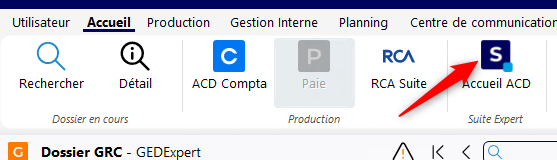
puis sur Portail client
I-compabilité
Si ça ne fonctionne pas sur le serveur, il faut passer par le 1er bureau
Il faut se connecter avec ton Trigramme et le mot de passe DIA
Related Articles
Portail d'entreprise
Installer d’autres applications (Wondershare / Audisoft…) Dans le menu démarrer, il faut taper Portail Puis cliquer sur Applications Vous aurez tout une liste d’application que vous pourrez installer, il suffit de cliquer dessus et de faire installerACD - Dia Client - Procédure de visualisation de l’espace I-suite du client
Vous trouverez en pièce jointe une procédure de visualisation de l'espace I-suite du client Il donne accès à l'ensemble des fonctions mis à disposition.CWS - COMPTA WEB ENTREPRISE
CWS fonctionne uniquement avec Edge et Chrome. Se connecter à l’adresse suivante : https://isuite.groupebbm.com/isuiteexpert/?CNX=CNX&CAB=BBM Se connecter avec les identifiants reçus par l’adresse isuite.bbm@gmail.com Cliquer sur la tuile ...Compte client C.. qui se transfert en 471C..
Il faut modifier le paramétrage du compte si votre compte client de type C... se transfert en 471C... Le type doit être client et non généralCompta Web installer clickonce
Voici la procédure pour installer ClicOnce pour l'utilisation de Compta Web Entreprise Et en page 4, si lorsque votre client clique sur la Tuile et rien ne se passe.