Ouvrir des créneaux de RDV en libre accès dans son agenda Outlook

Vous voulez donner accès à des créneaux de rdv en libre service voici comment faire.
Ils seront accessibles à toutes personnes qui recevra un mail de votre part.
Création des créneaux (étape commune aux versions actuelle et nouvelle d'Outlook)
- Ouvrez l'application Booking: https://outlook.office.com/bookings/homepage
- Cliquez sur Créer un type de réunion
- Donnez un titre à votre réunion
- Choisissez une couleur pour ces réunions afin de les faire ressortir dans votre agenda
- Renseignez le texte qui apparaitra sur la page de réservation
- Activez Réunion Teams dans emplacement
- Sélectionnez la durée de ces réunions. Vous pouvez créer plusieurs type de réunion, par exemple des créneaux d'1h puis des créneaux de durée différente.
- Sélectionnez Public
- Cochez la case permettant d'ajouter la page de réservation dans votre signature e-mail.
- Cliquez sur Options avancées
- Sélectionnez Utiliser des heures de disponibilité personnalisées si vous voulez limité les créneaux ouverts en accès libre
- Cochez Uniquement pendant la plage de date suivante si vous voulez limiter l'utilisation de ces créneaux sur une période donnée
- Créez ensuite votre plage de créneaux disponibles
- Cliquez sur Options avancées
- Ajoutez une marge de temps avant la réuion
- Ajoutez une marge après afin que 2 réunions ne se suivent pas immédiatement
- Ces intervalles définissent le temps entre 2 créneaux proposés. Si vous mettez 30 min un créneau sera proposé toutes les 30 min, si vous mettez 5 vous aurez un créneau toutes les 5 min...
- Le lien vers ces créneaux va apparaitre dans votre signature, le délai min et max définis ici indique qu'après la réception du mail la personne ne pourra pas choisir un créneau dans l'heure qui arrive ni après 90 jours
- Pour ajouter un rappel à la personne avant le rdv
- Pour ajouter un rappel et des mails de commentaire
Les créneaux ouverts en libre accès sont créés.
Nous allons maintenant les ajouter dans la signature de nos mails afin que nos correspondants puissent les réserver.
Nous allons maintenant les ajouter dans la signature de nos mails afin que nos correspondants puissent les réserver.
Ajout des créneaux dans sa signature (nouvelle version d'Outlook)
- Sur la page de réservation https://outlook.office.com/bookwithme/me
1. Partager
2. Paramètres de signature de l'e-mail
- La fenêtre suivante apparait
- Le lien vers les créneaux créés est ajouté en bas de votre signature

Pensez à le déplacer à un endroit bien visible s'il était ajouté au-dessous d'images de votre signature
- N'oubliez pas d'enregistrer en bas de la fenêtre
Ajout des créneaux dans sa signature (version actuelle d'Outlook)
- Sur la page de réservation https://outlook.office.com/bookwithme/me
1. Partager
2. Copier le lien
Retournez dans Outlook et cliquez sur Fichier --> Options --> Courrier --> Signatures
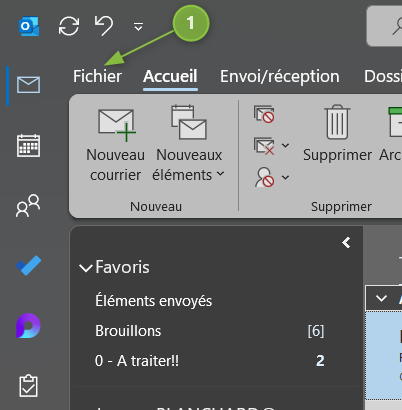
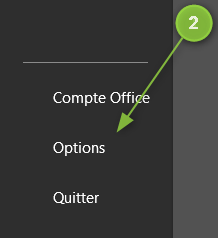
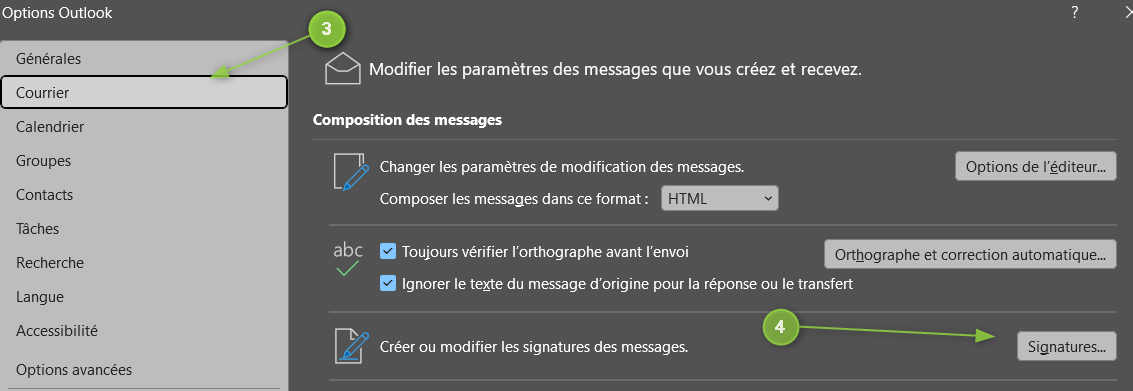
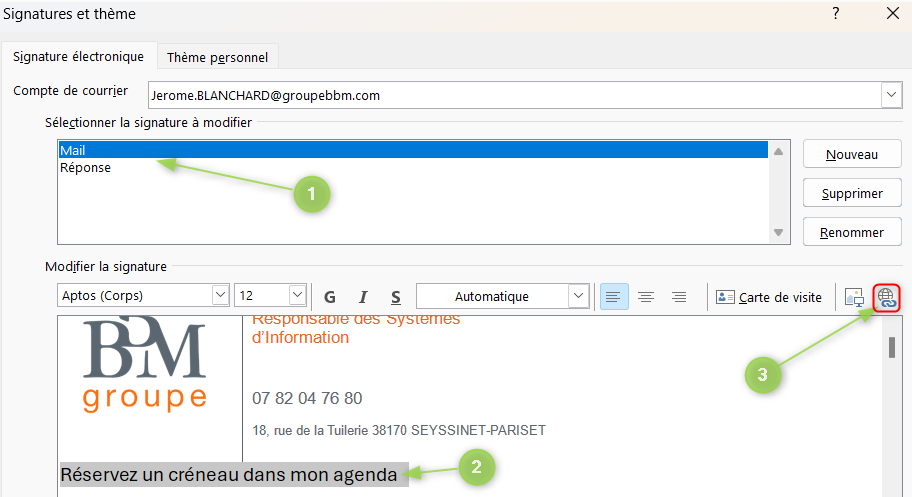
- Sélectionnez votre signature (1) --> tapez le texte que vous voulez ajouter (2) sélectionnez le puis cliquez sur l'icone (3) pour créer un lien à partir du texte vers votre agenda Booking
La fenêtre suivante apparait.
- Cliquez dans Adresse et faites un Ctrl + v pour coller le lien que vous aviez copié dans Booking --> OK
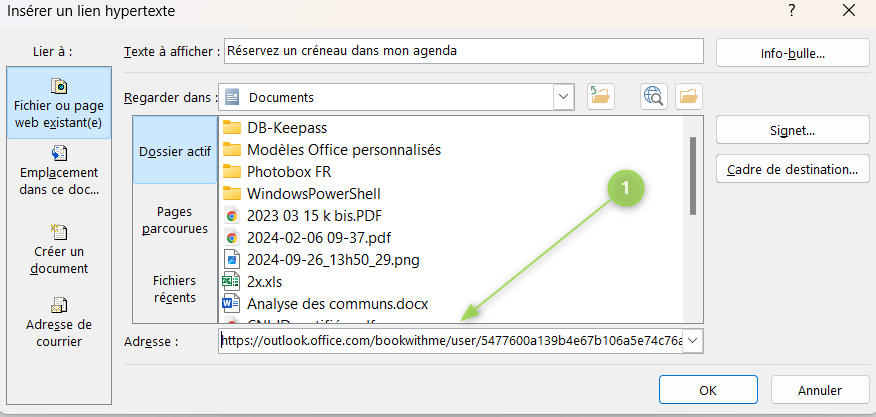
Le lien est maintenant actif dans votre signature.
Visuel du côté utilisateurs
1. Partager
2. Copier le lien
Retournez dans Outlook et cliquez sur Fichier --> Options --> Courrier --> Signatures
- Sélectionnez votre signature (1) --> tapez le texte que vous voulez ajouter (2) sélectionnez le puis cliquez sur l'icone (3) pour créer un lien à partir du texte vers votre agenda Booking
La fenêtre suivante apparait.
- Cliquez dans Adresse et faites un Ctrl + v pour coller le lien que vous aviez copié dans Booking --> OK
Le lien est maintenant actif dans votre signature.
Lorsque votre interlocuteur clique sur le lien de réservation, voici la page à laquelle il accède:
Soit il a un compte Microsoft soit il continue en invité.
La page suivante apparait:
Votre nom apparait, le type de réunion (j'ai créé des créneaux d'une heure et de 30 min) ainsi que votre calendrier comprenant les créneaux disponibles.
Related Articles
Comment partager son calendrier Outlook
I. Version web et nouvelle version d’Outlook (si vous utilisez l'ancienne version d'Outlook --> II.) a. Accédez à votre messagerie via le web ou via la dernière version d’Outlook ou https://outlook.office365.com/mail/ b. Accédez à la rubrique ...Affichage des plannings Outlook DIA
Cette procédure permet un affichage de son planing Dia dans Outlook et inversement. Le calendrier Outlook reste le calendrier officiel du Groupe Sens Outlook nouvelle version => DIA Le lien .ics à copier se trouve ensuite en bas de l’écran Copier / ...Comment re créer son profil Outlook
La manipulation est à faire à partir du 19/11/2025 au matin Cette FAQ explique comment supprimer votre profil Outlook. Cette procédure ne supprime pas vos mails, les mails sont stockés sur les serveurs de Microsoft. Votre ordinateur les ...Outlook - Transfert de mail
En pièce jointe la procédure pour transférer vos mails à un autre collaborateur pendant votre absenceOutlook calendrier - Comment utiliser l'assistant de planification ?
Outlook intègre une fonctionnalité qui permet de voir les disponibilités de plusieurs personnes dans le but de planifier une réunion. I. Version web et nouvelle version d’Outlook (si vous utilisez l'ancienne version d'Outlook --> II.) a. Accédez à ...